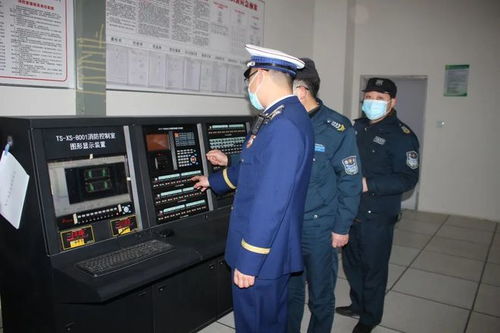
四川省達州市消防救援部門在監督檢查中,依法對兩家存在違法違規執業行為的消防技術服務機構進行了行政處罰。此次處罰事件,將消防技術服務領域,特別是相關儀器儀表修理環節的規范性問題,再次推向了公眾視野。
事件核心:違規執業與儀器儀表問題
據悉,被處罰的兩家機構在開展消防技術服務活動時,未能嚴格遵守國家相關法律法規和技術標準。其違規行為主要集中體現在消防設施維護保養、檢測等方面,而其中涉及的儀器儀表修理環節尤為關鍵。消防設施中的各類儀器儀表,如火災自動報警系統的探測器、手動報警按鈕,自動噴水滅火系統的壓力表、水流指示器,以及應急照明和疏散指示系統的測試裝置等,是保障消防系統靈敏、準確運行的“感官”和“神經末梢”。
這些儀器儀表的定期校驗、維修保養,是消防技術服務機構的核心工作內容之一。若在此環節出現疏漏,例如使用未經檢定或檢定不合格的儀表進行檢測,對故障儀表進行不規范的修理甚至“帶病運行”,將直接導致消防設施檢測數據失準,系統功能失效。一旦發生火災,后果不堪設想。達州消防部門的處罰決定,正是基于機構在執業過程中,未能確保其使用的儀器儀表處于可靠、有效狀態,或未按規程對受托維保單位的儀器儀表進行合規修理與校驗,構成了執業違規。
行業警示:規范執業是生命線
此次處罰并非孤例,它反映了當前消防技術服務行業仍需持續加強監管、提升規范化水平的現實。消防技術服務機構作為社會消防安全的“技術守門人”,其執業質量直接關系到建筑物、場所的火災防控能力。
- 資質與能力是前提:機構必須具備相應的資質條件,技術人員需持證上崗,并具備扎實的專業知識和實操技能,特別是對復雜、精密的消防儀器儀表的原理、修理和校準方法應熟練掌握。
- 過程與誠信是關鍵:服務過程必須嚴格按照《消防技術服務機構從業條件》、《社會消防技術服務管理規定》以及各類消防設施施工及驗收規范、維護管理標準進行。在儀器儀表修理環節,必須使用合格的配件,遵循科學的工藝流程,確保修理后的性能指標完全復原。檢測報告必須真實、準確、完整,絕不容許弄虛作假。
- 監管與自律是保障:消防部門的常態化監督檢查與“雙隨機、一公開”抽查,是督促機構規范執業的外部力量。行業內部也應加強自律,樹立質量至上、安全第一的責任意識。
深遠意義:筑牢消防安全技術防線
達州此次行政處罰,雖然針對的是具體兩家機構,但其傳遞的信號是清晰而強烈的:消防安全容不得半點馬虎,技術服務的每一個環節都必須百分之百合規。
它敦促所有消防技術服務機構:
- 立即開展自查自糾:重點核查儀器儀表管理臺賬是否清晰,送檢、校準、維修記錄是否完整,現有在用儀表是否均在有效檢定周期內,修理作業是否規范。
- 切實強化內部管理:健全質量管理體系,加強對技術人員,尤其是涉及精密儀器操作與修理崗位人員的培訓和考核。
- 牢固樹立法律紅線意識:深刻認識到違規執業可能承擔的法律責任、經濟賠償和信用損失,將合規經營作為機構生存發展的基石。
消防安全,防患于未“燃”。消防技術服務工作的專業性、嚴謹性,是預防火災、減少損失的重要一環。從看似微小的儀器儀表修理環節抓起,確保每一個數據都真實,每一個部件都可靠,才能真正筑牢社會火災防控的技術防線,保障人民群眾的生命財產安全。此次事件,為整個行業敲響了一記警鐘。